
説明会の予約・申込管理
複数の日程から選んで予約できる説明会の申込受付を、フォームの公開から日程ごとの定員、満席時の対応、申込者自身による日程変更・取消までまとめて管理できます。
説明会の予約受付で必要になること
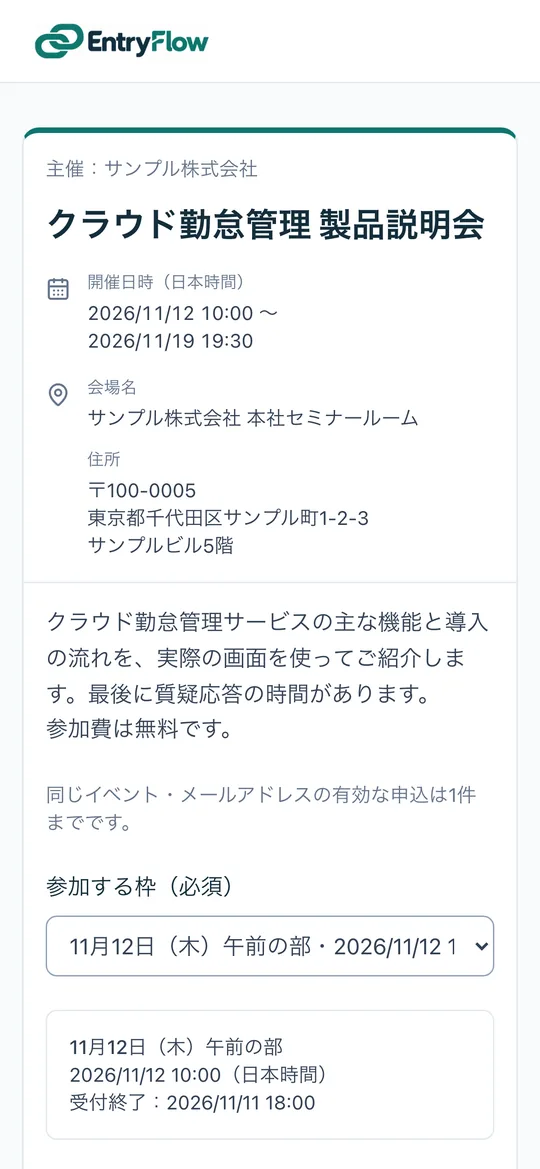
複数の日程から選んで予約する
1つのイベントに日程を20件まで登録し、日程ごとに定員と受付期間を設定できます。申込者はスマートフォンからでも、日程を選び、アカウント登録なしで申し込めます。満席の日程には「満席」と表示されます。
満席の日程を選んだ人に、別の日程を案内する
日程ごとに、満席で締め切るか、キャンセル待ちを受け付けるかを選べます。キャンセル待ちを受け付ける日程には、満席のときに案内する別の日程を設定できます。案内は席の確保ではなく、申込者が専用リンクから空きのある日程へ移動すると参加確定になります。
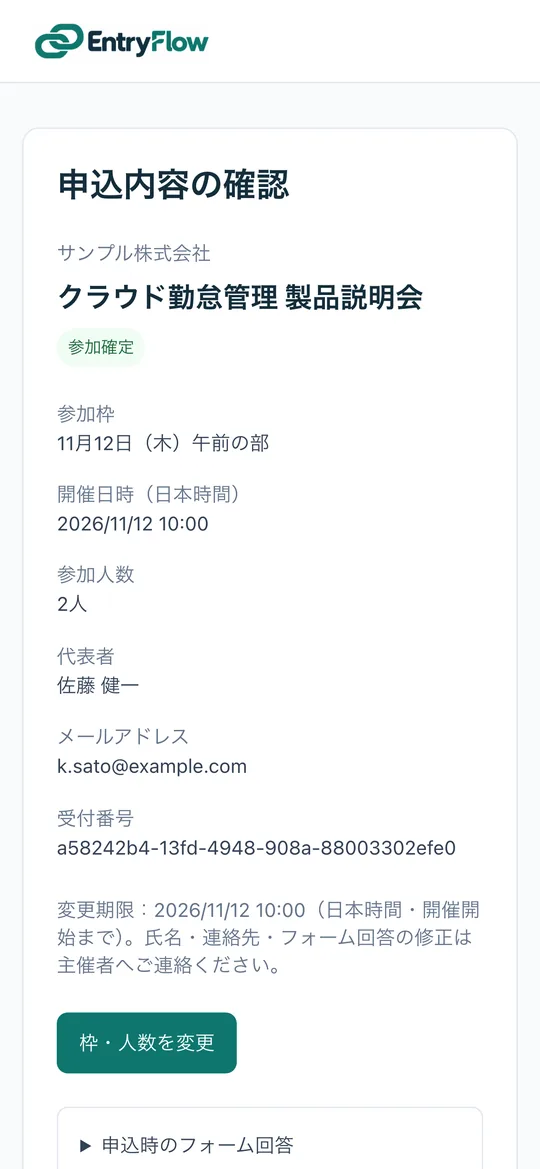
都合が変わったら、申込者が自分で変更する
申込者は専用リンクから、開催開始までの間に日程や人数の変更、取消を行えます。主催者が連絡を受けて名簿を直す必要はなく、定員と申込状況に反映されます。
家族や同僚と一緒の参加を受け付ける
1回の申込で申し込める人数の上限を設定でき、定員は人数または申込件数で数えられます。保存されるのは代表者の情報と人数で、同行者ごとの情報は受け付けません。必要な場合は、質問を追加してお尋ねください。
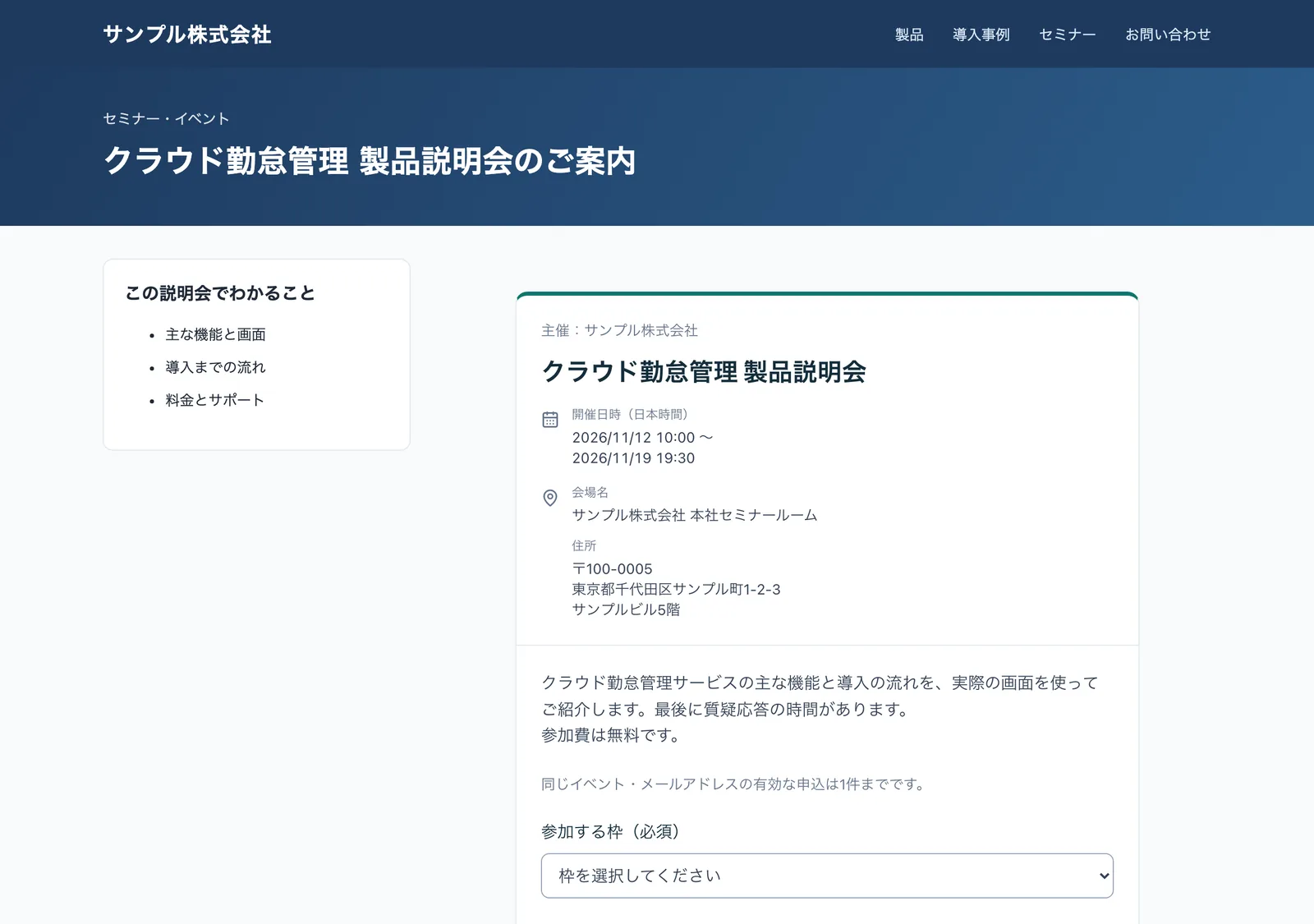
自社サイトや採用サイトに載せる
公開すると、申込フォームのURLと埋め込みコードが表示されます。埋め込むサイトのアドレス(https)を登録すると、そのサイトでだけ表示されます(会社・団体ごとに10件まで)。
説明会の種類ごとの設定例
会社説明会・採用説明会
- 1回の申込の人数は1人に。定員は人数で数えます。
- 質問の例:学校名(記述式)、学部・学科(記述式)、卒業予定年(プルダウン)。
- 採用サイトの説明会のページに申込フォームを埋め込みます。
- 履歴書などのファイル添付は受け付けられないため、提出が必要な場合は別の方法をご案内ください。
製品・サービスの説明会
- 同じ会社から複数人が参加する場合は、人数の上限を2〜3人に。
- 質問の例:会社名(記述式)、部署(記述式)、検討の状況(ラジオボタン)。
- 検討の状況は、「分析」タブで選択肢ごとの件数と割合を確認できます。
学校・スクールの説明会
- 本人と保護者で参加する場合は人数の上限を2〜3人にし、席数に合わせて定員を人数で数えます。
- 午前の部・午後の部など、日程に分かりやすい名前を付けます。
- 質問の例:学年(プルダウン)、聞きたいこと(段落)。
地域・団体の説明会
- 会場の住所は、郵便番号を入力すると都道府県・市区町村・町名まで自動で入力されます。
- メールアドレスを任意にすることもできます。入力がない申込にはメールが届かないため、申込者は完了画面の専用リンクを保管して使います。
申込のあとの流れ
- 申込が完了すると、受付のメールと確認・変更のための専用リンクが案内されます(メールアドレスがある場合)。
- 申込者が日程や人数を変更すると、定員と申込状況に反映され、メールでお知らせします。
- 取消で全員分の空きができると、キャンセル待ちの申込が受付順に自動で参加確定になります。
- 主催者は申込状況のページで、日程ごとの人数、申込者の一覧、変更の履歴を確認します。
現在対応していないこと
- 当日の出席管理
- 申込者の名簿のCSV出力
- 開催前のリマインドメールの自動送信
- 同行者ごとの情報の受付
- ファイル添付の受付
- 参加費の決済
料金
Standard 月額2,980円(税込)の1プランです。会社・団体ごとの料金で、月間の申込件数に料金上の上限はありません。7日間の無料試用はカードの登録が不要です。詳しくは料金のページをご覧ください。
関連するページ
-
キャンセル待ちの運用の決め方
繰り上げの方法・順番・期限の決め方と、申込者への伝え方の文例。
-
セミナー・説明会の申込フォームの項目
何を聞くかの基準、必須と任意の目安、イベントの種類ごとの例。
-
イベント申込管理ツールの選び方
ツールの種類ごとの向き不向きと、比較するときに確認したい7つの点。
-
EntryFlowの機能
申込フォーム、定員とキャンセル待ち、申込状況など、機能の一覧。